Cara Setting RIP Software Sublimasi agar Warna Akurat
Daftar Isi
Warna tidak akurat setelah cetak sublimasi sering disebabkan oleh pengaturan RIP yang salah.
Masalah ini biasanya bukan berasal dari kualitas desain yang Anda buat.
Tanpa konfigurasi profil ICC dan batas tinta yang tepat, hasil cetak bisa meleset jauh dari ekspektasi.
Panduan ini akan membahas cara setting RIP software sublimasi warna akurat secara praktis.
Anda akan belajar langkah teknis agar warna konsisten di berbagai jenis media cetak.
Mari pastikan mesin cetak tekstil Anda bekerja optimal setiap hari!
Memahami Peran RIP Software dalam Akurasi Warna Sublimasi
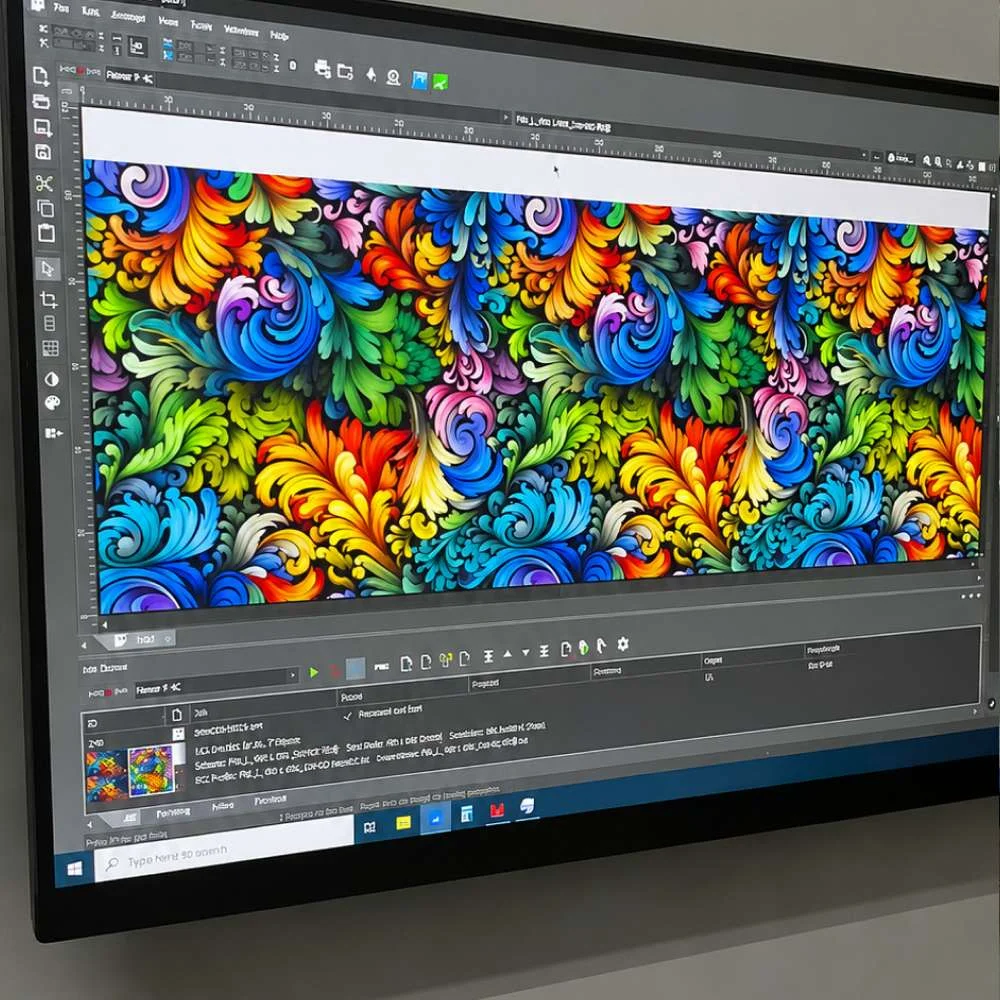
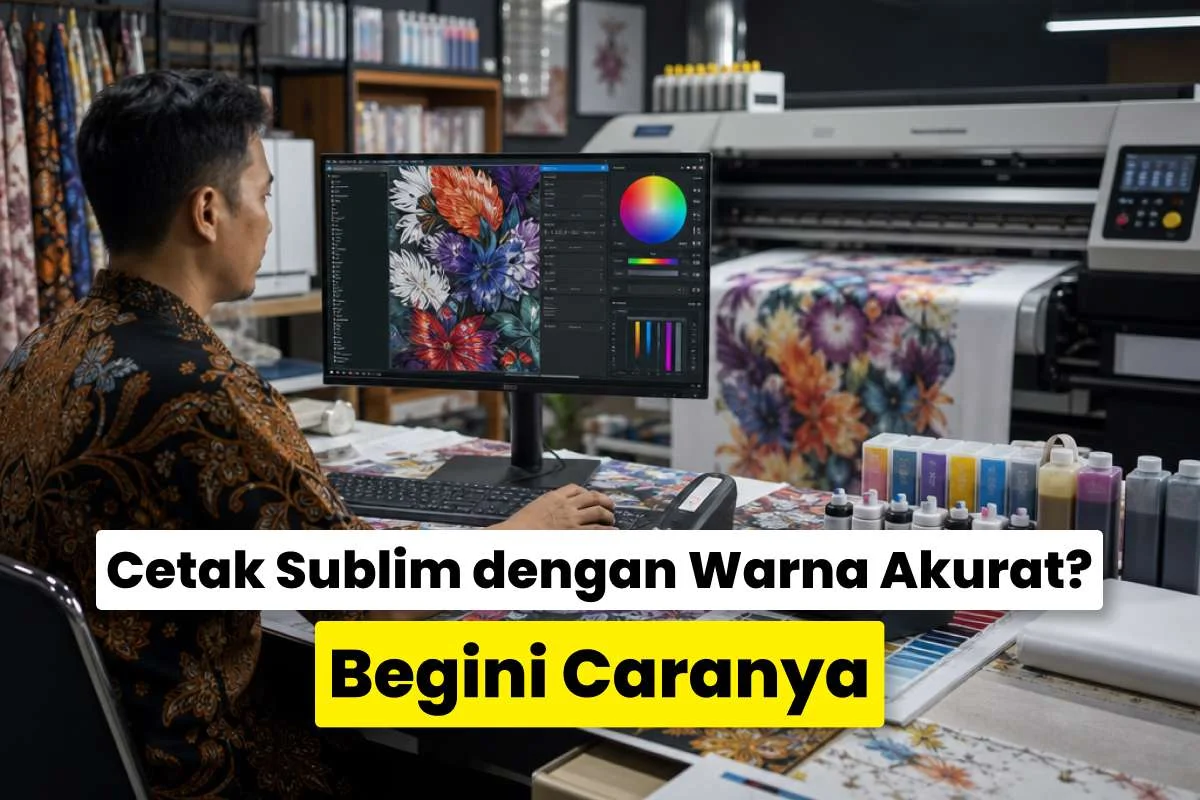
RIP software berperan sebagai jembatan penerjemah antara data warna digital dan output fisik di atas media tekstil.
Software ini bertugas mengubah piksel desain menjadi titik tinta yang sangat presisi.
Terdapat tiga komponen utama yang menentukan akurasi cetak printer Anda.
Komponen penting tersebut meliputi profil ICC sublimasi, linearization, dan pembatasan tinta.
Kesalahan kecil di salah satu komponen bisa menyebabkan warna pecah atau inkonsistensi antar batch produksi.
Pemahaman manajemen warna digital yang baik akan membuat bisnis Anda makin PROFITABLE.
Jika hasil cetak sering meleset, Anda bisa mempelajari lebih lanjut mengapa warna sublim tidak sesuai dengan layar monitor.
Kunci Utama Cara Setting RIP Software Sublimasi Warna Akurat
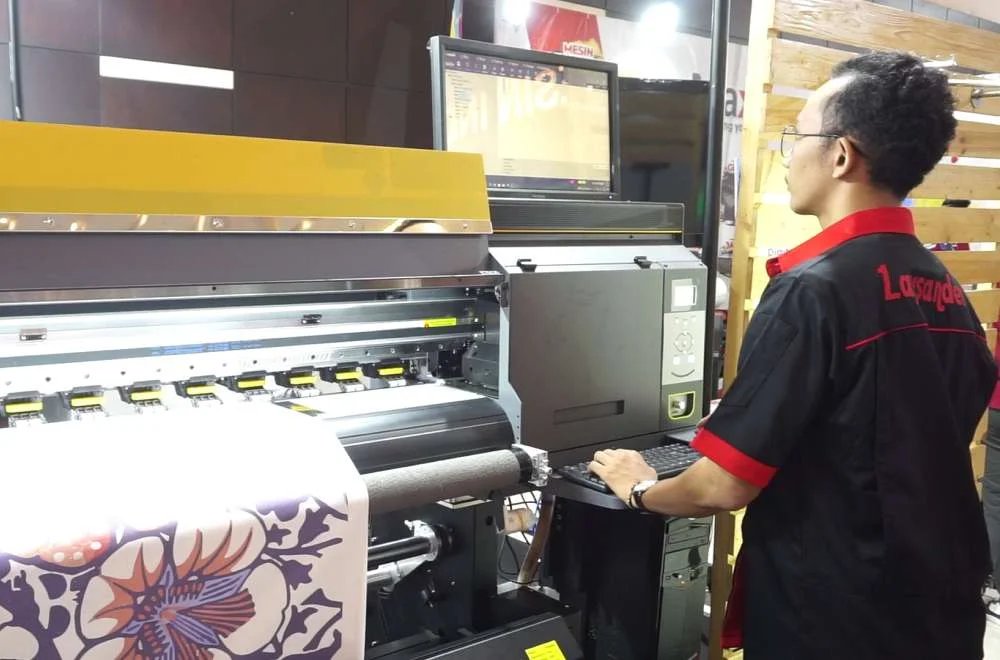
Akurasi warna sangat bergantung pada sinkronisasi antara software dan perangkat keras.
Anda harus memastikan printer textile RIP menerima instruksi warna yang tepat dari komputer.
Cara Input dan Assign Profil ICC per Media
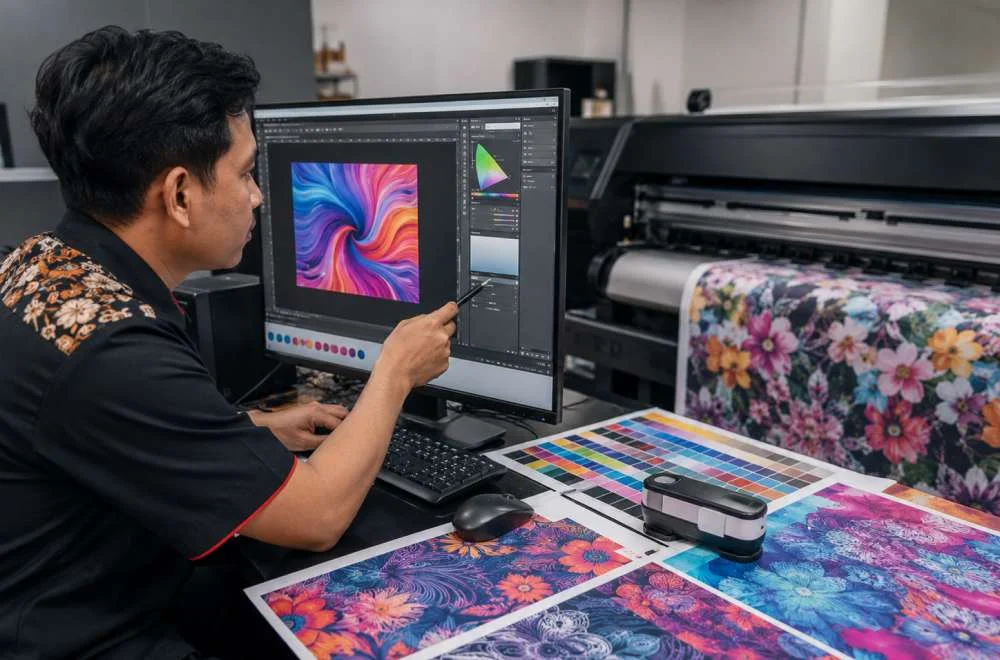
Cara input profil ICC dilakukan dengan menginstal file .icc atau .icm ke sistem operasi, lalu memasukkannya ke media preset sublimasi di dalam RIP software.
Profil ini harus dibuat spesifik untuk kombinasi printer, jenis tinta, dan kertas yang Anda gunakan.
Berikut adalah langkah instalasi profil warna .icc .icm pada sistem operasi Windows.
- Klik kanan pada file profil yang sudah Anda unduh.
- Pilih opsi “Install Profile” pada menu yang muncul di layar.
- Pastikan file masuk ke dalam folder C:\Windows\System32\spool\drivers\color.
- Nonaktifkan pengaturan warna bawaan pada printer driver (No Color Adjustment).
Setelah terpasang, Anda harus mengatur rendering intent sesuai kebutuhan desain.
Gunakan opsi Relative Colorimetric untuk mencetak foto atau gambar umum.
Pilih opsi Perceptual jika desain pelanggan memiliki banyak warna yang sangat jenuh.
Pastikan resolusi produksi sama persis dengan kondisi saat profil ICC sublimasi tersebut dibuat.
Pengaturan yang konsisten sangat krusial saat Anda melakukan setting printer sublim jersey skala besar.
Pengaturan Linearization untuk Densitas Warna yang Proporsional
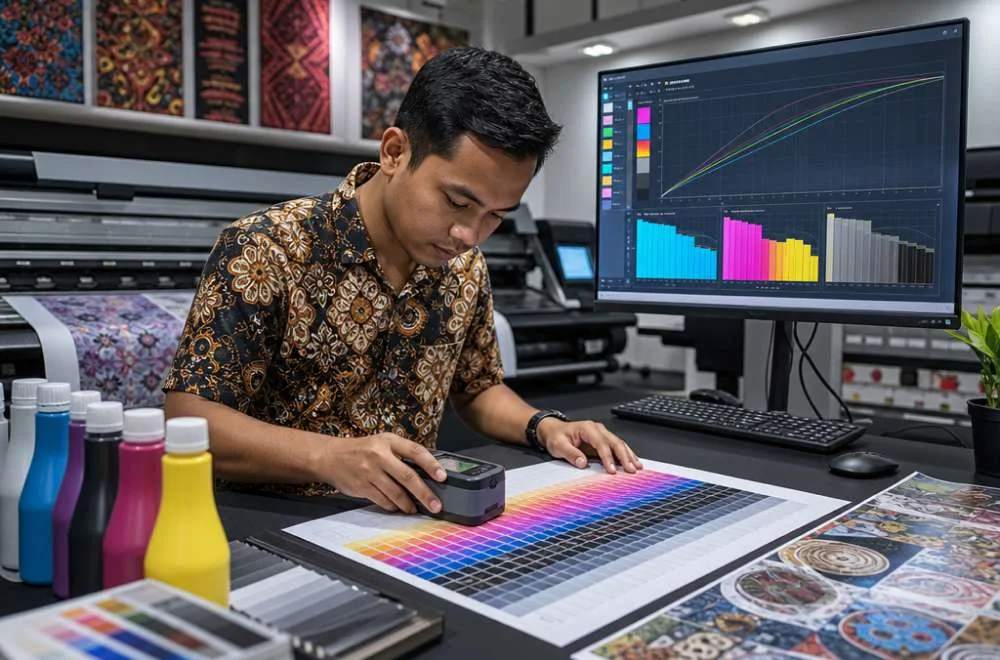
Pengaturan linearization adalah proses menyelaraskan perintah tinta dari software dengan densitas visual aktual yang tercetak di permukaan media.
Langkah ini mengukur hubungan antara perintah tinta dari 0 hingga 100 persen.
Anda perlu mencetak grafik step wedge terlebih dahulu.
Grafik tersebut kemudian diukur menggunakan alat pembaca warna khusus.
Kurva linearization lalu dibuat untuk mengoreksi setiap channel tinta CMYK.
Setiap software memiliki letak menu kalibrasi yang sedikit berbeda.
Berikut adalah perbandingan pengaturan dasar pada beberapa software populer.
| RIP Software | Fitur Linearization & Ink Limit | Cara Assign Profil ICC |
|---|---|---|
| ErgoSoft | Menyediakan Total Ink Limit chart dan proses linearization, lalu profil dibuat via ColorGPS. | Profil diatur pada konfigurasi media, didukung fitur soft proofing. |
| Caldera | Langkah meliputi linearization, ink limiting per channel, lalu pembuatan profil dari menu Presets. | Profil dikaitkan ke preset media dan dipilih pada antrean cetak. |
| Wasatch | Menggunakan kurva editor untuk mengontrol batas tinta global dan linearization. | Profil diatur melalui menu Color Transforms dengan default Perceptual. |
Untuk konfigurasi Caldera RIP, Anda bisa mengakses menu Settings lalu memilih Devices & Presets.
Sedangkan untuk setting Wasatch RIP, Anda cukup menggunakan menu Color Transforms.
Proses kurva linearization ini wajib selesai sebelum target profiling dicetak.
Manajemen Ink Limit agar Tinta Tidak Overflow
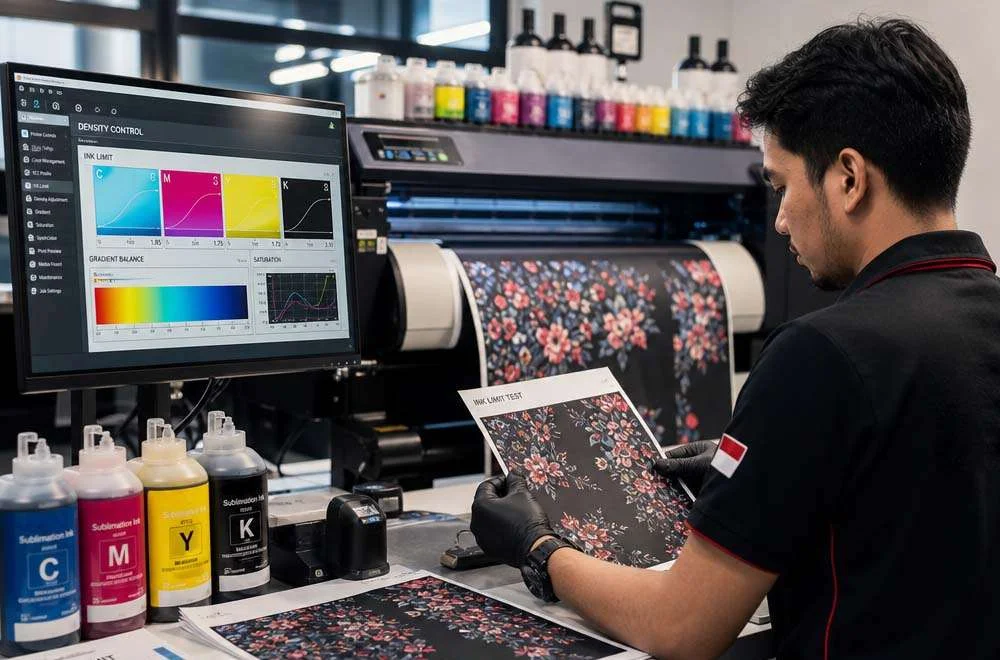
Manajemen ink limit dilakukan dengan membatasi persentase maksimum kombinasi tinta CMYK di area gelap agar tidak merembes.
Total ink limit yang ideal umumnya berada di kisaran 230 hingga 300 persen.
Pembatasan ini sangat efektif sebagai cara mengatasi warna pudar sublimasi akibat tinta yang berlebihan atau meleber.
Pastikan ink limit global ini sinkron dengan preset media Anda.
Penggunaan Tinta Sublim HOTME HD yang pekat sangat membantu mencapai target densitas tanpa perlu menaikkan batas tinta terlalu tinggi.
Cara Membuat Custom Profile untuk Bahan Tertentu
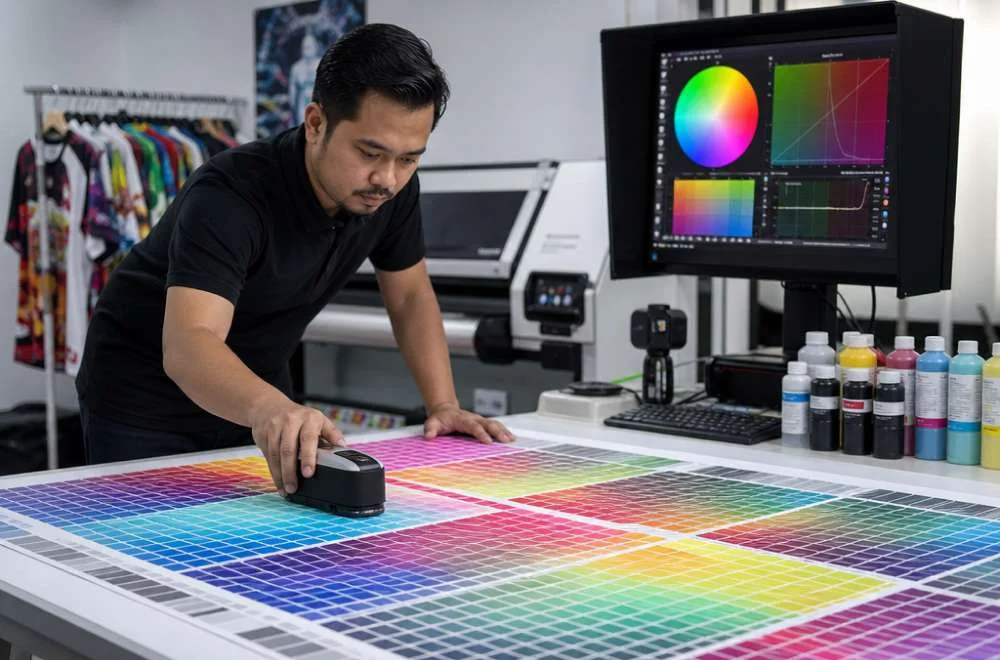
Custom profile dibuat dengan mencetak profiling target berisi ratusan patch warna, lalu mengukurnya menggunakan spektrofotometer setelah proses press selesai.
Langkah ini hanya boleh dilakukan setelah linearization dan batas tinta ditetapkan.
Kalibrasi spektrofotometer menggunakan alat seperti X-Rite i1 menjamin akurasi pembacaan warna Anda.
Hasil pembacaan ini digunakan untuk memvalidasi nilai delta-E color accuracy.
Nilai delta-E di bawah 2 menandakan perbedaan warna tidak akan terlihat oleh mata manusia.
Nilai di atas 4 berarti Anda perlu melakukan penyesuaian profil ulang.
Anda sangat disarankan menggunakan tinta bersertifikasi yang memiliki data spektrometri bawaan.
Kapan Harus Melakukan Kalibrasi Ulang?
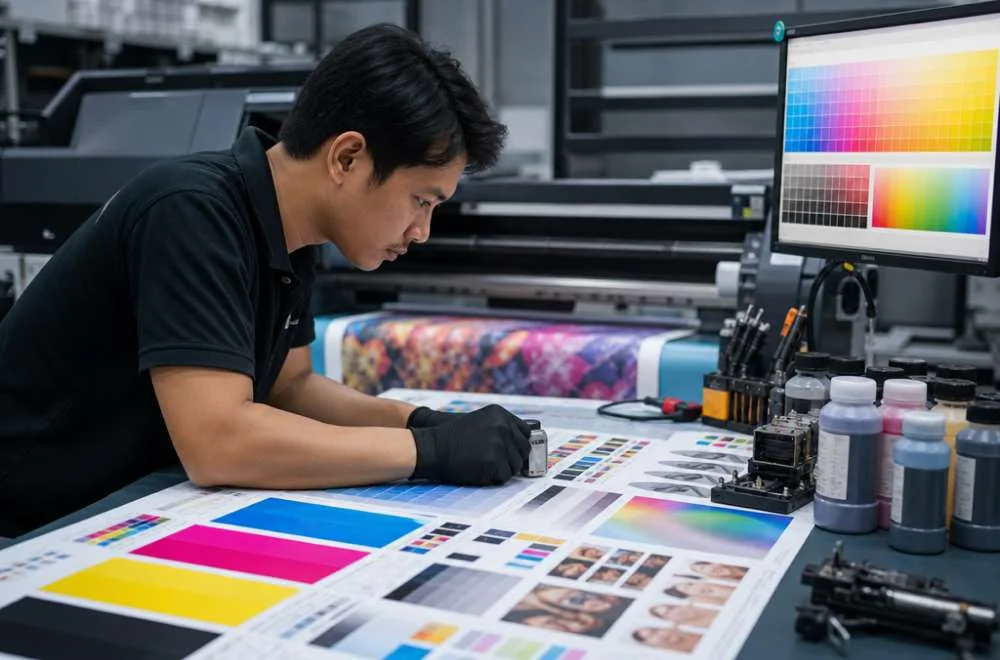
Kalibrasi ulang harus dilakukan saat Anda mengganti batch tinta, mengganti media, mengganti printhead, atau melihat pergeseran warna yang konsisten.
Interval waktu yang umum disarankan oleh ahli adalah setiap enam bulan sekali.
Pabrik dengan volume produksi tinggi wajib melakukan kalibrasi tiap pergantian batch besar.
Jalankan test print rutin di awal setiap sesi produksi Anda.
Cetak patch warna primer, gradien abu-abu, dan warna kulit (skin tone).
Langkah ini memudahkan deteksi awal jika terjadi pergeseran CMYK color gamut.
Jika Anda mengalami kendala teknis yang sulit dipecahkan, segera hubungi ahli digital printing untuk mendapatkan panduan langsung.
Kesimpulan
Akurasi warna sublimasi sangat bergantung pada tiga langkah teknis yang berurutan.
Anda harus menetapkan profil ICC yang tepat, melakukan linearization, dan mengatur batas tinta dengan benar.
Menerapkan cara setting RIP software sublimasi warna akurat memastikan proses produksi berjalan lancar tanpa hambatan.
Kualitas cetak yang konsisten akan membuat pelanggan terus kembali kepada bisnis Anda.
Bisnis percetakan Anda tentu akan semakin PROFITABLE di masa depan!
Pelajari lebih lanjut mengenai panduan setting printer sublimasi untuk mendapatkan hasil cetak yang tajam pada setiap pesanan.
Amankan Promo THR Ini Sebelum Hilang!
Isi formulir di bawah ini dan tim kami akan segera menghubungi Anda untuk informasi lebih lanjut.