Hasil Cetak DTF Buram? 6 Langkah Diagnosis & Solusinya
Daftar Isi
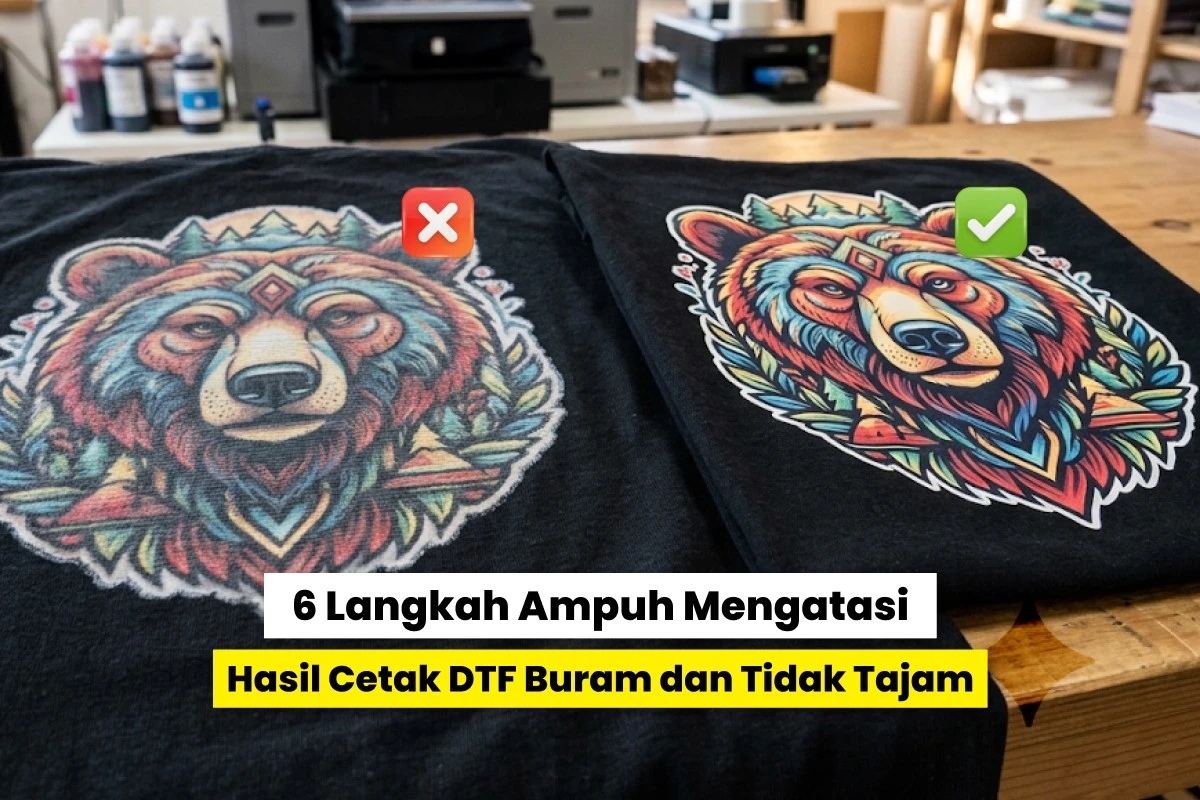
Jika Anda mendapati hasil cetak dtf buram dan tidak tajam solusi terbaiknya adalah melakukan diagnosis menyeluruh pada mesin hingga material.
Masalah ini sering kali menjadi mimpi buruk bagi operator mesin printer saat menghadapi tenggat waktu pesanan.
Penyebab utamanya bisa berasal dari enam titik penting pada alur kerja operasional Anda.
Titik tersebut meliputi kondisi printhead, kualitas file desain, pengaturan software, pet film, tinta, hingga proses heat press.
Panduan ini akan membantu Anda menemukan akar masalah secara cepat dan akurat.
Mari kita mulai langkah diagnosis ini agar bisnis Anda kembali PROFITABLE!
Langkah 1: Cek Nozzle Check Pattern Sebelum Produksi
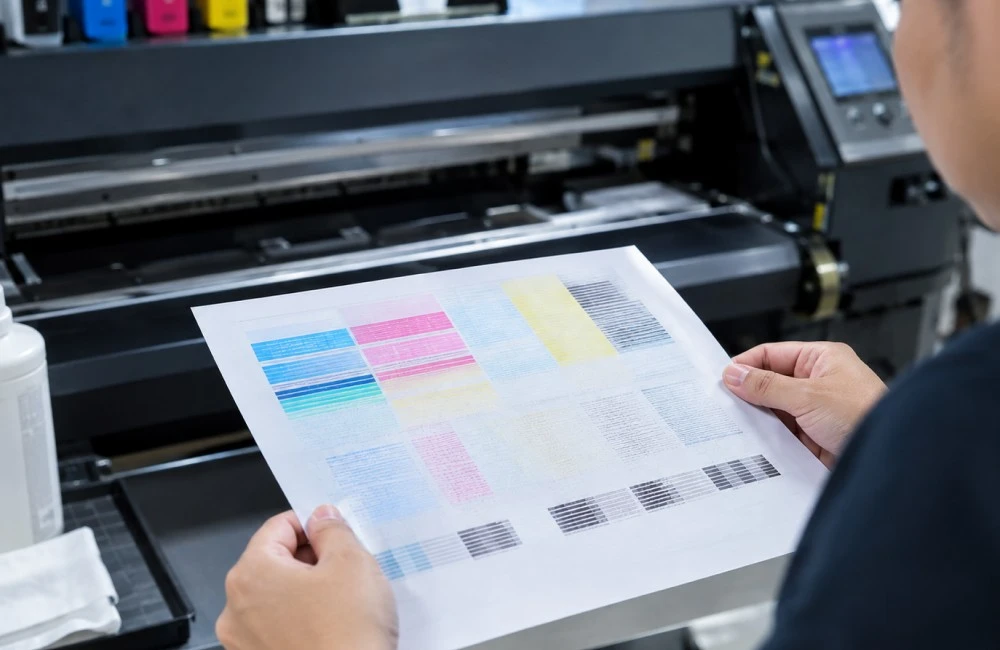
Langkah pertama untuk mendiagnosis hasil cetakan yang buram adalah memeriksa kelancaran aliran tinta pada printhead.
Nozzle yang tersumbat atau mampet akan langsung memengaruhi ketajaman gambar dan soliditas warna pada hasil sablon.
Anda harus membiasakan diri melakukan nozzle check printer dtf setiap hari sebelum mesin beroperasi penuh.
Berikut adalah panduan pengecekan nozzle berdasarkan standar dari Digiprint-USA:
Cetak pola nozzle check dan perhatikan apakah ada garis warna yang terputus.
Garis putus menandakan ada nozzle yang gagal mengeluarkan tinta secara sempurna ke atas media.
Jika satu atau dua nozzle hilang, jalankan satu siklus pembersihan otomatis (head cleaning).
Lakukan pengecekan ulang setelah pembersihan otomatis selesai untuk melihat perubahannya.
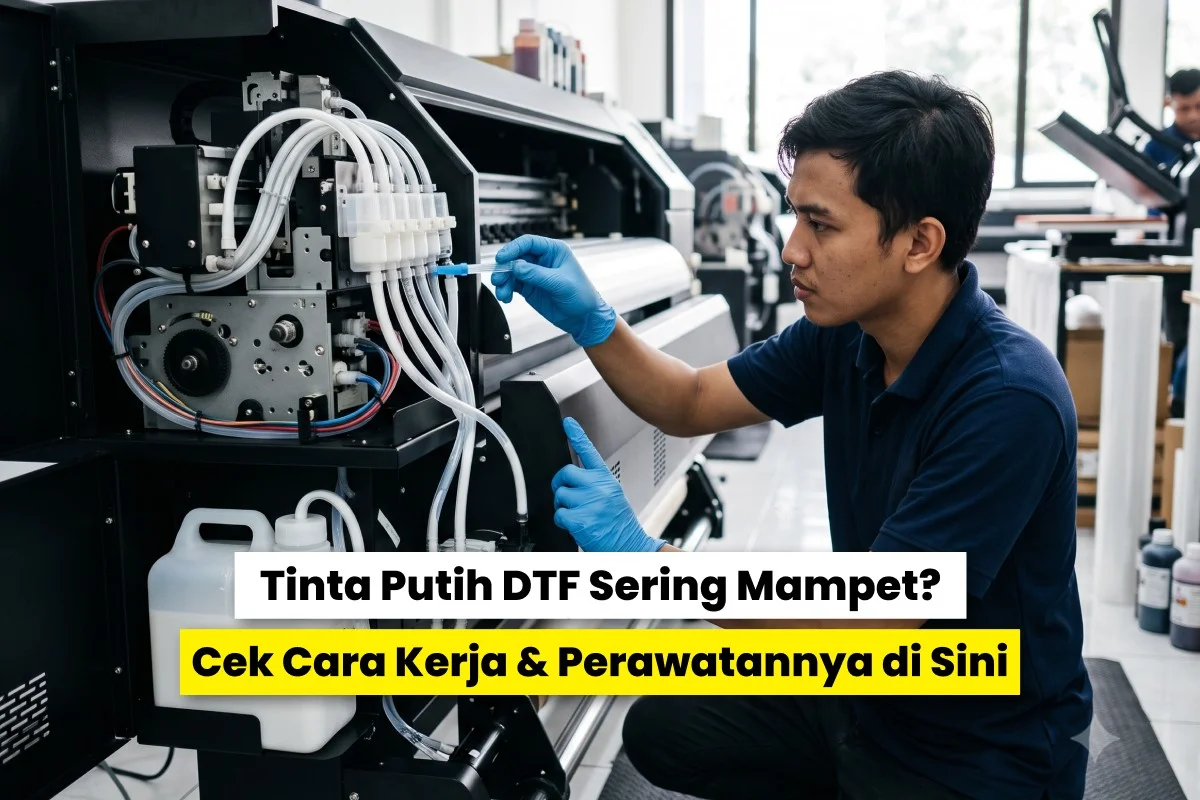
Jika garis masih terputus, Anda harus segera mencari solusi tinta putih mampet secara manual.
Anda juga wajib memastikan sirkulasi tinta putih berjalan dengan baik sebagai bagian dari perawatan harian printer dtf.
Pigmen titanium dioksida (TiO2) pada tinta putih sangat mudah mengendap jika dibiarkan diam terlalu lama.
Endapan ini akan menyebabkan lapisan dasar putih menjadi bergaris dan membuat keseluruhan gambar terlihat kabur.
Langkah 2: Periksa Resolusi File Sumber
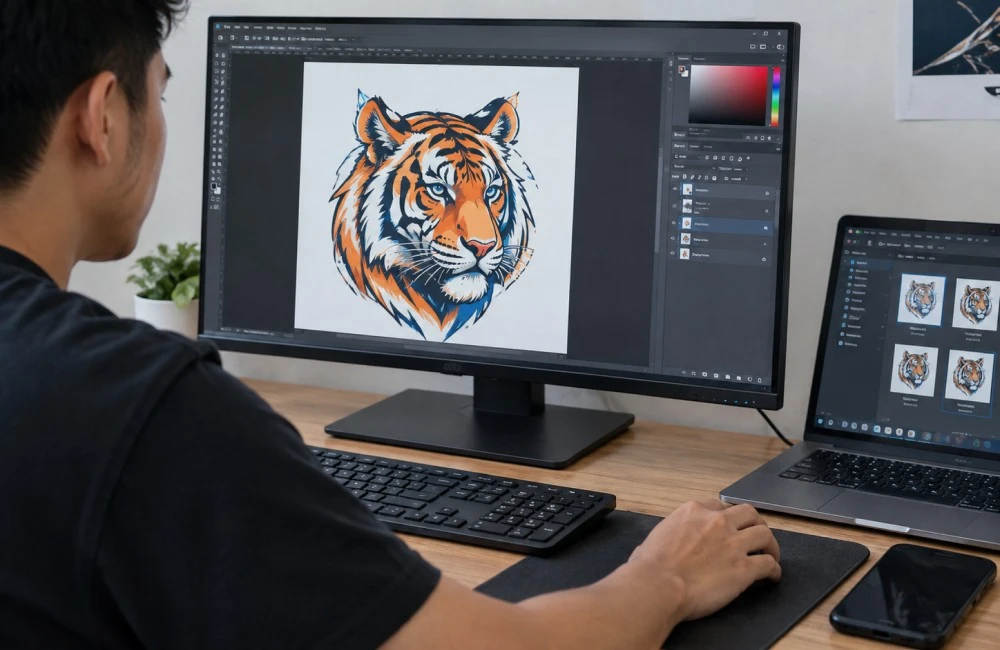
Penyebab hasil dtf tidak tajam sering kali berasal dari kualitas gambar atau desain mentah yang terlalu rendah.
Gambar dengan piksel kecil akan tetap terlihat pecah meskipun dicetak menggunakan mesin beresolusi tinggi.
Anda harus menggunakan resolusi desain DTF ideal yaitu 300 DPI pada ukuran cetak yang sesungguhnya.
Menurut informasi dari DTFWiz, ada beberapa aturan penting terkait resolusi file cetak dtf:
Desain dengan lebar 12 inci membutuhkan file dengan lebar sekitar 3.600 piksel agar hasilnya tajam.
Gambar beresolusi 72 DPI akan tetap kabur jika dimensi piksel aslinya terlalu rendah.
Hindari menggunakan gambar hasil tangkapan layar (screenshot) dari ponsel customer Anda.
Jangan gunakan logo atau gambar yang diunduh langsung dari media sosial karena sudah mengalami kompresi otomatis.
File dari media sosial umumnya hanya memiliki lebar 600 hingga 1.080 piksel saja.
Ukuran tersebut sangat jauh di bawah standar ideal untuk kebutuhan cetak komersial.
Langkah 3: Cek Setting DPI di RIP Software
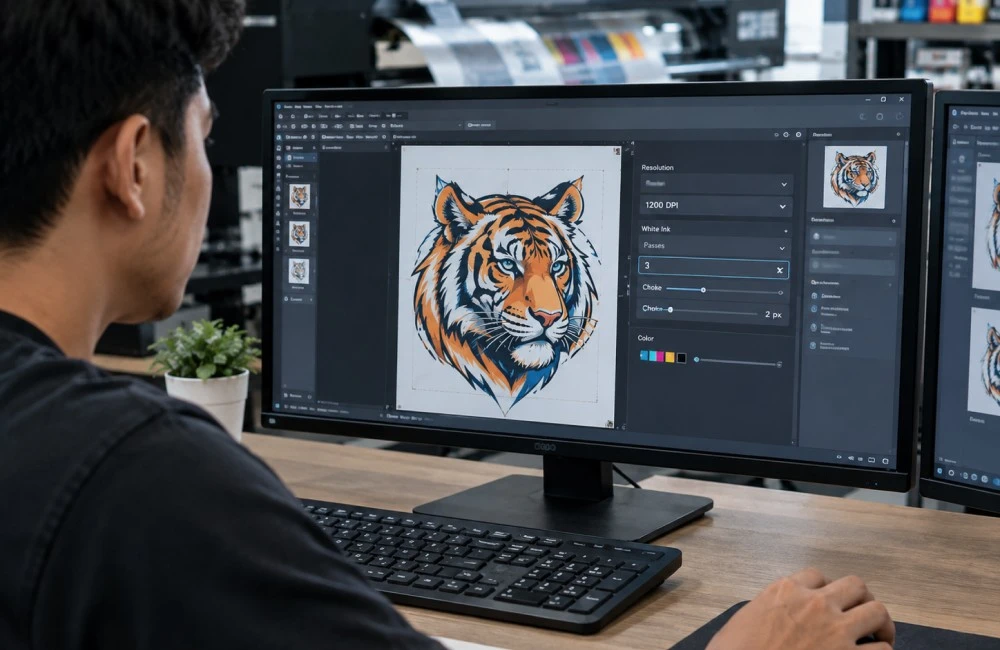
Pengaturan resolusi pada software RIP sangat menentukan tingkat kehalusan dan detail pada hasil cetakan Anda.
Anda bisa memilih setting RIP software DTF antara 720 DPI atau 1200 DPI sesuai dengan target kualitas produksi.
Perbedaan resolusi ini akan memengaruhi jumlah lapisan tinta putih (pass) yang dibutuhkan oleh mesin.
Berikut adalah perbandingan pengaturan pass tinta putih berdasarkan resolusi cetak:
| Resolusi RIP Software | Kebutuhan Lapisan Tinta Putih (White Layer Pass) |
|---|---|
| 720 DPI | Membutuhkan sekitar 2 pass untuk menghasilkan opasitas yang cukup |
| 1200 DPI | Membutuhkan sekitar 3 pass untuk menghasilkan opasitas yang kuat |
Pengaturan ini sangat penting untuk area blok warna solid dan cetakan dengan detail yang timbul.
Anda juga wajib mengaktifkan fungsi choke atau spread pada pengaturan dasar putih (white underbase).
Berdasarkan panduan dari NestSheet, fungsi choke mencegah lapisan putih meluber keluar dari batas desain.
Hal ini sangat berguna untuk mengatasi masalah misregistrasi kecil antara warna dasar dan warna CMYK.
Langkah 4: Evaluasi Kondisi Film DTF
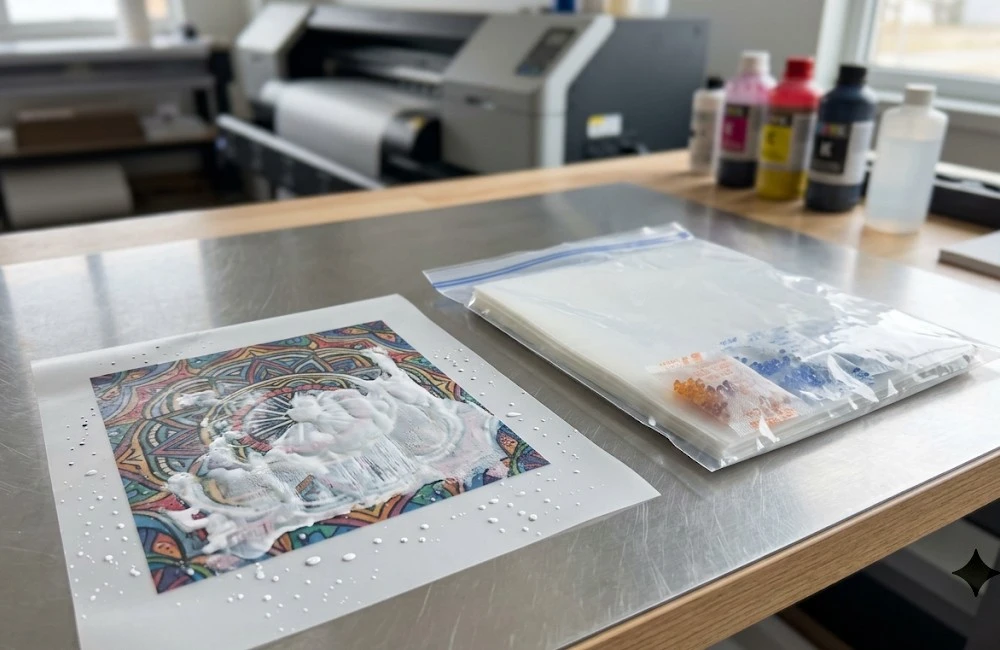
Kondisi pet film yang buruk bisa menjadi alasan utama kenapa cara mengatasi cetak dtf blur terasa sulit dilakukan.
Film DTF memiliki sifat higroskopis yang membuatnya sangat mudah menyerap kelembapan dari udara sekitar.
Anda harus tahu cara menyimpan pet film dtf agar tidak lembap untuk menjaga kualitas transfer gambar.
Berikut adalah hal-hal yang perlu Anda perhatikan terkait kondisi penyimpanan film DTF:
Simpan pet film di dalam wadah kedap udara atau kantong plastik ziplock besar.
Gunakan silica gel di dalam tempat penyimpanan untuk menjaga tingkat kelembapan relatif (RH).
Film yang lembap akan membuat tinta menyebar tidak beraturan saat disemprotkan oleh printhead.
Kelembapan juga membuat bubuk perekat tidak bisa menempel dengan rata pada tinta.
Film yang sudah kedaluwarsa akan menghasilkan warna kusam dan lapisan putih yang tidak merata.
Latar belakang putih yang terlihat bergelembung adalah tanda pasti bahwa pet film Anda terlalu lembap.
Langkah 5: Cek Ink Density untuk Hasil Warna Tajam
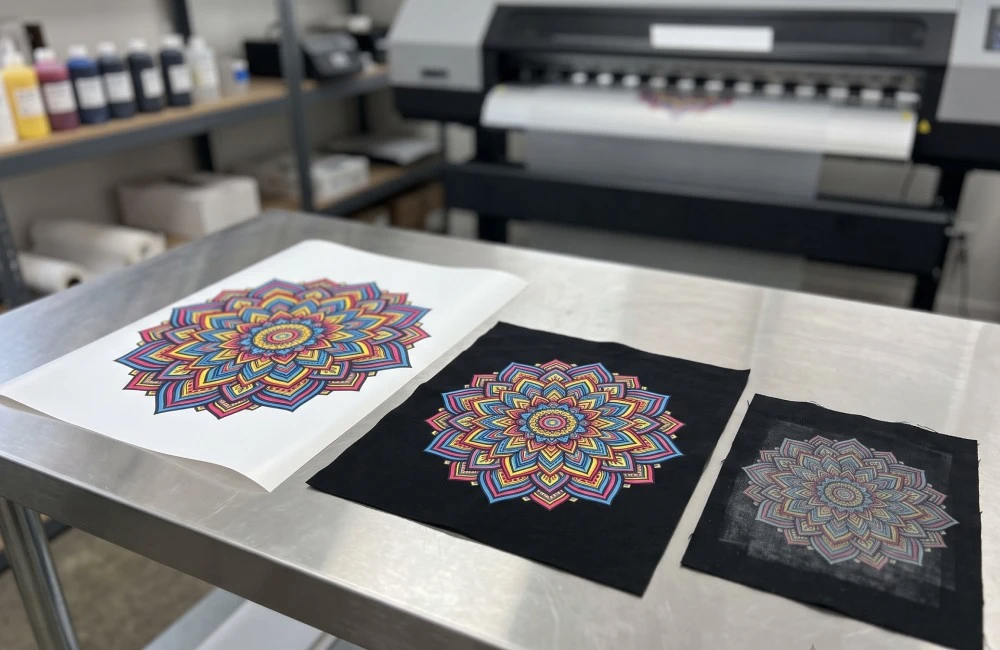
Kepadatan tinta atau white ink density dtf yang tepat adalah kunci untuk menampilkan warna CMYK yang cemerlang.
Lapisan dasar putih harus memiliki tingkat opasitas yang tinggi agar warna di atasnya tidak terlihat transparan.
Menurut standar dari Golden DTF, target opasitas minimal untuk dasar putih adalah 92 persen pada film hitam.
Jika densitas terlalu rendah, Anda harus segera mencari cara mengatasi warna dtf pudar di kaos hitam.
Warna akan terlihat turun atau tembus ke serat kain jika pengaturan underbase terlalu tipis.
Anda bisa meningkatkan densitas, menambah jumlah pass, dan menggunakan tinta putih DTF pekat untuk mengatasinya.
Kepadatan tinta ini juga sangat berkaitan dengan penyebab warna DTF belang pada hasil akhir cetakan.
Namun, Anda tetap harus menghindari penggunaan tinta putih yang terlalu kental atau berlebihan (over-deposit).
Tinta yang terlalu tebal berisiko membuat sablon retak setelah dicuci dan membuat tekstur pakaian terasa keras.
Langkah 6: Evaluasi Suhu dan Tekanan Heat Press
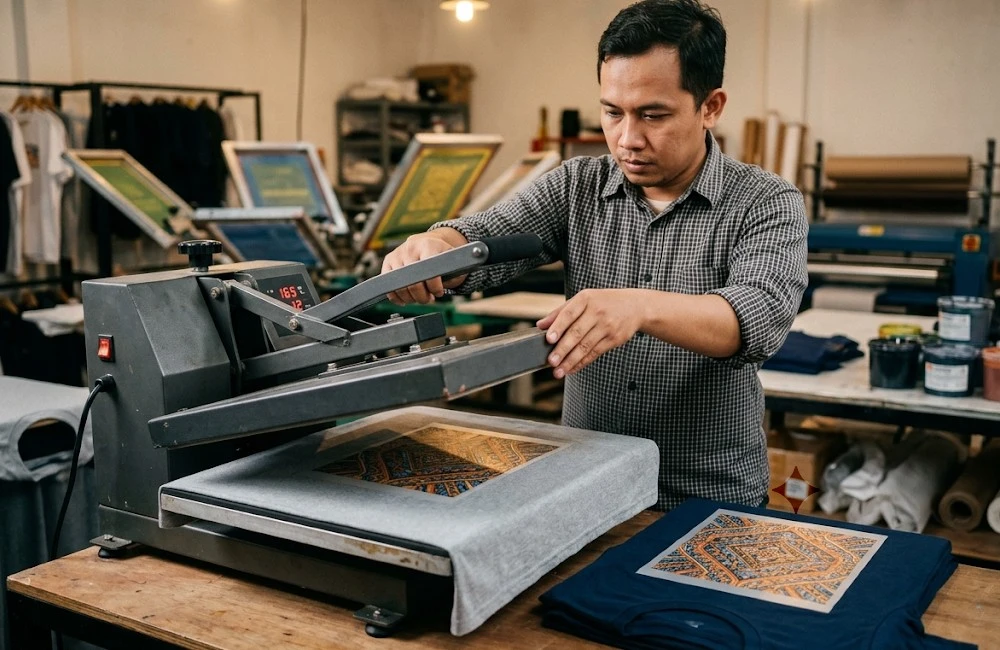
Proses pemanasan yang kurang maksimal (under-pressing) akan membuat transfer gambar ke kain menjadi tidak sempurna.
Anda harus menerapkan suhu heat press dtf yang benar berdasarkan jenis bahan kain yang digunakan.
Pengaturan suhu dan waktu yang keliru juga bisa merusak detail gambar yang sudah dicetak dengan baik.
Berikut adalah panduan suhu dan waktu heat press berdasarkan referensi dari Brandum:
| Jenis Bahan Kain | Suhu Heat Press | Waktu Pengepresan | Tekanan Mesin |
|---|---|---|---|
| Katun Murni (Cotton) | 160 - 165 °C | 10 - 15 detik | Medium-firm |
| Sintetis (Polyester) | 140 - 150 °C | 8 - 12 detik | Medium-firm |
Penurunan suhu pada bahan poliester sangat penting untuk mencegah terjadinya dye migration atau perpindahan warna kain.
Anda juga wajib melakukan pengepresan kedua (second press) selama 5 hingga 10 detik setelah plastik film dilepas.
Gunakan lembar teflon atau kertas kraft untuk melindungi gambar saat melakukan pengepresan kedua ini.
Teknik curing dtf yang benar ini akan mendorong tinta masuk lebih rata ke dalam serat kain dan meningkatkan daya tahan cucinya.
Checklist Pencegahan untuk Konsistensi Produksi DTF
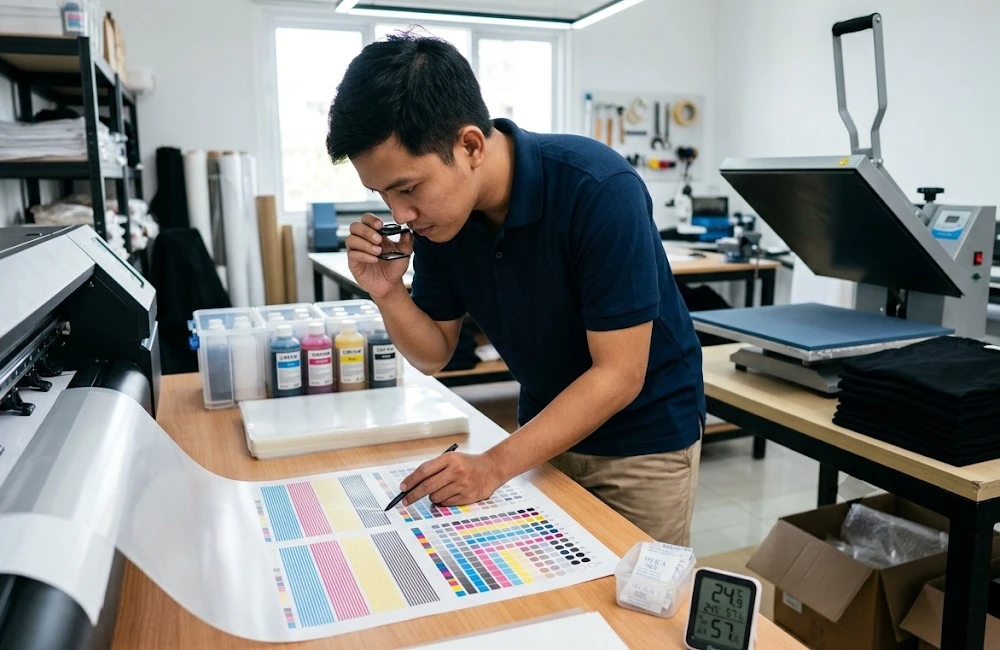
Langkah pencegahan yang konsisten akan meminimalisasi risiko cetakan buram di tengah proses produksi yang sibuk.
Anda perlu menerapkan standar operasional yang ketat agar kualitas sablon tetap terjaga dari waktu ke waktu.
Berikut adalah daftar periksa yang bisa Anda terapkan di area kerja produksi:
Lakukan nozzle check setiap hari dan sesaat sebelum memulai pesanan dalam jumlah besar.
Simpan pet film dan tinta pada suhu ruangan yang stabil antara 20 hingga 25 °C.
Jaga tingkat kelembapan relatif (RH) di area penyimpanan agar selalu berada di bawah 60 persen.
Gunakan file desain beresolusi minimal 300 DPI dan format vektor untuk teks berukuran kecil.
Dokumentasikan pengaturan software RIP terbaik untuk setiap jenis kain sebagai referensi kerja.
Lakukan test print untuk memvalidasi warna dan densitas setiap kali menggunakan batch tinta baru.
Lakukan proses pre-press pada kaos kosong untuk menghilangkan kelembapan bawaan dari kain.
Kesimpulan
Menemukan hasil cetak dtf buram dan tidak tajam solusi terbaiknya adalah tetap tenang dan mengevaluasi alur kerja Anda.
Masalah ini hampir selalu bisa ditelusuri dan diselesaikan melalui enam titik diagnosis yang telah kita bahas di atas.
Pengecekan rutin pada printhead, resolusi desain, hingga proses heat press akan memastikan kualitas produksi Anda tetap maksimal.
Pastikan Anda selalu menggunakan material berkualitas agar bisnis Anda semakin PROFIT.
Tingkatkan kualitas sablon Anda sekarang dengan memilih Solusi Cetak DTF Tajam yang andal untuk produksi harian!
Amankan Promo THR Ini Sebelum Hilang!
Isi formulir di bawah ini dan tim kami akan segera menghubungi Anda untuk informasi lebih lanjut.